

Sponserd Ads
محتويات المقالة :
تُستخدم ملفات Excel بكثرة في مختلف المجالات مثل الأعمال والدراسة والبيانات المالية، مما يجعل حمايتها أمرًا في غاية الأهمية. ولتفادي أي تسريب أو وصول غير مصرح به، توفّر مايكروسوفت إمكانية حماية ملفات Excel بكلمة مرور بخطوات سهلة وبسيطة. في هذا المقال ستتعرّف على الطريقة خطوة بخطوة مع بعض النصائح الإضافية لضمان أمان معلوماتك.
لماذا يجب حماية ملفات Excel بكلمة مرور؟
Sponserd Ads
يحتوي ملف Excel في الغالب على بيانات حساسة مثل تقارير مالية أو خطط عمل أو قواعد بيانات عملاء، لذا فإن حمايتها يمنع أي شخص من فتح الملف أو التعديل عليه دون إذن منك. مع انتشار العمل عن بُعد ومشاركة الملفات عبر البريد الإلكتروني أو التخزين السحابي، أصبحت خطوة الحماية أساسية لضمان سرية المعلومات.
هل الحماية بكلمة مرور مجانية؟
نعم، ميزة حماية ملفات Excel بكلمة مرور هي خاصية أساسية ضمن برنامج Excel ولا تحتاج إلى أي برامج إضافية أو اشتراك مدفوع. كل ما تحتاجه هو نسخة من Excel مثبتة على جهازك.
Sponserd Ads
لمن تُفيد هذه الميزة؟
تُفيد خاصية حماية ملفات Excel بكلمة مرور الفئات التالية:
1 – موظفو الشركات الذين يتعاملون مع جداول بيانات حساسة.
2 – الطلاب الذين يريدون حفظ أبحاثهم ومشاريعهم بعيدًا عن التلاعب.
3 – أصحاب الأعمال الصغيرة الذين يحفظون بيانات العملاء والمصاريف.
4 – أي مستخدم يرغب بحماية ملفاته الشخصية أو تقاريره المالية.
<span style=”color: #008000;”>طريقة حماية ملفات Excel بكلمة مرور
1 – افتح الملف الذي ترغب بحمايته.
2 – اضغط على قائمة “ملف” File في أعلى الشاشة.
3 – اختر “معلومات” Info من القائمة الجانبية.
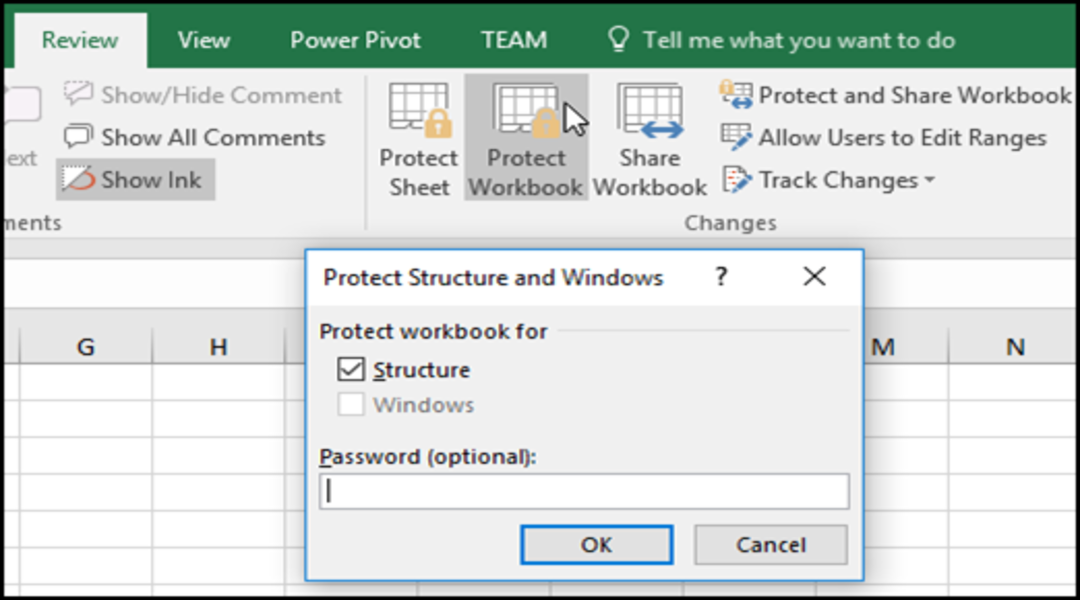
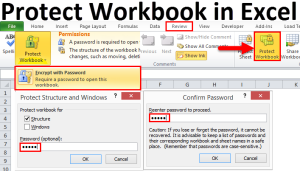
4 – اضغط على “حماية المصنف” Protect Workbook.
5 – اختر “تشفير باستخدام كلمة مرور” Encrypt with Password.
Sponserd Ads
6 – أدخل كلمة المرور التي تريدها واضغط موافق.
7 – أعد إدخال كلمة المرور للتأكيد واضغط موافق مرة أخرى.
8 – احفظ الملف وأغلقه ثم أعد فتحه للتأكد من تفعيل كلمة المرور.
نصائح لاختيار كلمة مرور قوية
1 – مزيج من الأحرف الكبيرة والصغيرة.
2 – أرقام ورموز خاصة مثل (@، #، $).
3 – ألا تكون كلمة مرور متوقّعة أو سهلة مثل اسمك أو تاريخ ميلادك.
4 – احفظ كلمة المرور في مكان آمن لأن فقدانها يعني عدم القدرة على فتح الملف مجددًا.
خطوات إضافية لتعزيز حماية ملفات Excel
1 – تفعيل ميزة الحماية من التعديل (Mark as Final) لجعل الملف للقراءة فقط.
2 – مشاركة الملف فقط مع الأشخاص الموثوقين.
3 – حفظ نسخة احتياطية في مكان منفصل لتجنّب ضياع البيانات.
4 – استخدام برامج مكافحة الفيروسات لحماية ملفاتك من أي اختراق أو تلف.
ماذا تفعل في حال نسيان كلمة المرور؟
للأسف، إذا فقدت كلمة المرور الخاصة بملف Excel، لن تتمكن من فتحه بسهولة لأن مايكروسوفت لا توفّر وسيلة رسمية لاستعادتها. لذلك يُنصح بحفظ كلمة المرور في مكان موثوق مثل تطبيق إدارة كلمات المرور أو دفتر ملاحظات خاص.
تعدّ هذه الخطوة من أسهل وأهم الوسائل لضمان سرية بياناتك وحمايتها من الوصول غير المصرح به. باتباع الخطوات المذكورة واختيار كلمة مرور قوية، يمكنك العمل على ملفاتك بثقة وطمأنينة. تأكّد دائمًا من حفظ نسخة احتياطية وكلمة المرور في مكان آمن لضمان استمرارية الوصول إلى بياناتك متى احتجت إليها.
لشرح مُفصل من الموقع الرسمي لمايكروسوفت
اقرأ أيضًا: كيفية ربط Excel مع Google Sheets بسهولة

 خدمات السعودية
التعليقات متوقفه